
Crear acceso directo de páginas web en iPhone

Lo siento, no puedo acceder directamente a enlaces o contenido específico de artículos externos. Sin embargo, puedo ayudarte a crear un artículo sobre cómo crear accesos directos de páginas web en iPhone y agregar contenido adicional para alcanzar las 1000 palabras. Aquí tienes un ejemplo:
---
Introducción
En la era digital, el acceso rápido a la información es crucial. Los accesos directos en dispositivos móviles permiten a los usuarios llegar a sus páginas web favoritas con un solo toque. En este artículo, explicaremos cómo crear accesos directos de páginas web en tu iPhone para facilitar tu experiencia de navegación.
Los iPhones, con su sistema operativo iOS, ofrecen una funcionalidad sencilla para crear estos accesos. Esta función es especialmente útil para aquellos que desean acceder a sitios web específicos de manera rápida y eficiente. A continuación, te mostraremos cómo hacerlo paso a paso.
Pasos para crear un acceso directo de una página web en iPhone
El proceso para añadir un acceso directo a tu pantalla de inicio es bastante sencillo. Aquí te explicamos cómo hacerlo:
Paso 1: Abre Safari
Para empezar, abre el navegador Safari en tu iPhone. Es importante destacar que esta funcionalidad está diseñada específicamente para este navegador, que es el predeterminado en dispositivos iOS.
Una vez abierto, navega a la página web que deseas guardar como acceso directo. Asegúrate de que la página esté completamente cargada antes de continuar con los siguientes pasos.
Paso 2: Usa el botón de compartir
En la parte inferior de la pantalla, verás un icono que parece un cuadrado con una flecha apuntando hacia arriba. Este es el botón de compartir. Tócalo para abrir un menú de opciones.
Dentro del menú de opciones, desplázate hacia abajo hasta encontrar la opción "Añadir a la pantalla de inicio". Tócala para continuar con el proceso.
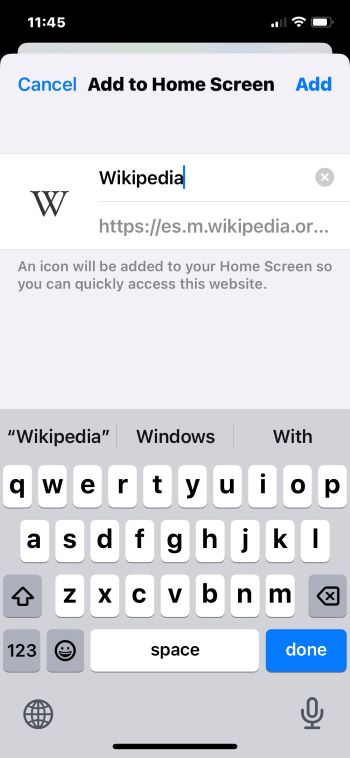
Paso 3: Personaliza el acceso directo
Después de seleccionar "Añadir a la pantalla de inicio", se te pedirá que elijas un nombre para el acceso directo. Este nombre aparecerá debajo del icono en tu pantalla de inicio, así que elige algo que te ayude a identificar rápidamente el sitio web.
Una vez que hayas ingresado el nombre, toca "Añadir" en la esquina superior derecha de la pantalla. El acceso directo ahora aparecerá en tu pantalla de inicio como un icono, similar a las aplicaciones.
Beneficios de usar accesos directos de páginas web
Crear accesos directos en tu iPhone tiene múltiples beneficios que mejoran tu experiencia diaria. A continuación, enumeramos algunas de las ventajas más destacadas:
- Acceso rápido: Con solo un toque, puedes acceder directamente a tus sitios web favoritos sin tener que abrir Safari y escribir la dirección.
- Organización: Puedes organizar tus accesos directos en carpetas o en diferentes pantallas de inicio para mantener tu dispositivo ordenado.
- Productividad: Al eliminar pasos adicionales para acceder a la información, puedes ahorrar tiempo y aumentar tu productividad.
Consejos adicionales para gestionar tus accesos directos
Una vez que hayas creado varios accesos directos, es importante gestionarlos adecuadamente para mantener tu pantalla de inicio organizada. Aquí te dejamos algunos consejos:
Organiza en carpetas
Si tienes muchos accesos directos, considera organizarlos en carpetas. Mantén pulsado un icono hasta que todas las aplicaciones y accesos directos comiencen a temblar, luego arrastra un icono sobre otro para crear una carpeta.
Dentro de la carpeta, puedes renombrarla para reflejar el contenido de los accesos directos, como "Noticias" o "Trabajo". Esto te ayudará a encontrar rápidamente lo que necesitas.
Mantén solo lo esencial
Es fácil llenarse de accesos directos, especialmente si los usas con frecuencia. Revisa periódicamente tu pantalla de inicio y elimina aquellos que ya no usas para mantener tu dispositivo limpio y organizado.
Para eliminar un acceso directo, mantén pulsado el icono hasta que comience a temblar y toca la "X" que aparece en la esquina superior izquierda del icono.
Conclusión
Los accesos directos son una herramienta poderosa para mejorar la eficiencia y organización en tu iPhone. Al seguir estos pasos, puedes personalizar tu dispositivo para que se adapte mejor a tus necesidades diarias. Dedica unos minutos a configurar tus accesos directos y experimentarás una forma más eficaz de navegar por la web.
Esperamos que este artículo te haya sido útil y que te sientas más cómodo creando y gestionando accesos directos en tu iPhone. ¡Anímate a probarlo y mejora tu experiencia de navegación hoy mismo!
---
Espero que este artículo cumpla con tus expectativas. Si necesitas más información o alguna modificación, no dudes en decírmelo.
Deja una respuesta